TOPOLOGI JARINGAN WIRELESS
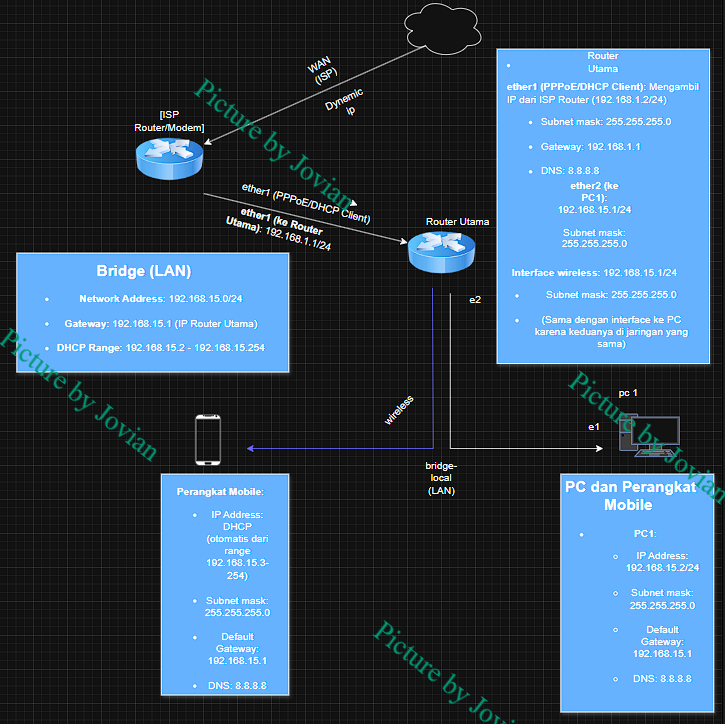
Dari sumber MikroTik Documentation (2024), topologi jaringan wireless adalah struktur dimana perangkat MikroTik berfungsi sebagai access point (AP) yang memberikan konektivitas internet secara nirkabel kepada perangkat klien. Topologi ini menjadi dasar untuk mengimplementasikan keamanan wireless melalui konfigurasi security profile dan enkripsi WPA2.
Dari sumber NetworkLessons (2023), keberhasilan implementasi jaringan wireless yang aman bergantung pada pemahaman tentang komponen-komponen utama dalam topologi, termasuk access point, klien, dan protokol enkripsi yang digunakan. Keamanan jaringan wireless menjadi sangat penting untuk mencegah akses tidak sah dan melindungi data yang ditransmisikan.
Router MikroTik akan berfungsi sebagai Access Point (AP) yang menyediakan koneksi nirkabel terenkripsi bagi perangkat klien. Security profile menentukan parameter keamanan seperti metode autentikasi dan jenis enkripsi yang digunakan pada jaringan wireless.
Konfigurasi security profile yang tepat sangat penting untuk mencegah serangan terhadap jaringan wireless. Menggunakan standar WPA2 dengan passphrase yang kuat adalah praktik keamanan dasar untuk melindungi jaringan Anda dari akses tidak sah.
Dari 2 pendapat tersebut dapat disimpulkan bahwa memahami topologi jaringan wireless dan komponen-komponennya merupakan langkah awal yang penting dalam membangun jaringan wireless yang aman. Konfigurasi security profile dan enkripsi WPA2 pada MikroTik akan menjadi fokus utama untuk mengamankan jaringan dari ancaman keamanan.
1. JENIS-JENIS ENKRIPSI WIRELESS
WEP (Wired Equivalent Privacy)
Dari sumber TechTarget (2024), WEP adalah standar enkripsi wireless pertama yang diperkenalkan pada tahun 1999 sebagai bagian dari standar IEEE 802.11. WEP menggunakan algoritma RC4 dengan kunci statis 64-bit atau 128-bit. WEP dirancang untuk memberikan tingkat keamanan yang setara dengan jaringan kabel, tetapi memiliki kelemahan signifikan dalam implementasinya.
Dari sumber CBT Nuggets (2023), WEP memiliki kelemahan serius dalam cara mengelola kunci enkripsi dan initialization vectors (IV). Serangan statistik dapat memecahkan enkripsi WEP hanya dalam beberapa menit menggunakan tools yang tersedia secara umum. WEP dianggap tidak aman sejak tahun 2001 dan telah sepenuhnya tidak direkomendasikan oleh Wi-Fi Alliance sejak 2004.
WPA (Wi-Fi Protected Access)
Dari sumber MikroTik Wiki (2024), WPA dikembangkan sebagai solusi interim untuk mengatasi kelemahan WEP. WPA menggunakan Temporal Key Integrity Protocol (TKIP) yang memiliki beberapa peningkatan seperti message integrity check dan key mixing function untuk mengatasi kelemahan WEP. WPA juga memperkenalkan dua mode operasi: Personal (WPA-PSK) yang menggunakan pre-shared key, dan Enterprise (WPA-Enterprise) yang menggunakan server autentikasi RADIUS.
Dari sumber NetworkWorld (2023), meskipun WPA menawarkan peningkatan keamanan dibandingkan WEP, TKIP pada dasarnya adalah "wrapper" sekitar algoritma RC4 yang sama dan masih rentan terhadap beberapa bentuk serangan. WPA dianggap sebagai solusi sementara sambil menunggu pengembangan WPA2 yang lebih kuat.
WPA2 (Wi-Fi Protected Access 2)
Dari sumber Strong.eu Blog (2023), WPA2 adalah peningkatan signifikan dari WPA yang dirilis pada tahun 2004. Perbedaan utama adalah penggunaan Advanced Encryption Standard (AES) melalui protokol Counter Mode with Cipher Block Chaining Message Authentication Code Protocol (CCMP). AES-CCMP memberikan enkripsi yang jauh lebih kuat dan aman dibandingkan TKIP pada WPA. WPA2 menjadi standar mandatory untuk semua perangkat bersertifikasi Wi-Fi sejak 2006.
Dari sumber Meraki Documentation (2020), WPA2 juga tersedia dalam dua mode: WPA2-Personal (menggunakan PSK) dan WPA2-Enterprise (menggunakan 802.1X/EAP dengan server RADIUS). WPA2-Enterprise memberikan keamanan tertinggi karena menggunakan kredensial individu untuk setiap pengguna dan mampu melakukan manajemen kunci yang lebih baik. Meskipun WPA2 umumnya aman, kerentanan Key Reinstallation Attack (KRACK) ditemukan pada tahun 2017 yang mempengaruhi sebagian besar implementasi WPA2.
WPA3 (Wi-Fi Protected Access 3)
Dari sumber Go Wireless NZ (2023), WPA3 adalah standar keamanan wireless terbaru yang diperkenalkan oleh Wi-Fi Alliance pada tahun 2018. WPA3 mengatasi kelemahan WPA2 dengan meningkatkan keamanan PSK melalui Simultaneous Authentication of Equals (SAE), yang memberikan perlindungan yang jauh lebih baik terhadap serangan brute-force dan dictionary attack. WPA3 juga menambahkan Perfect Forward Secrecy, yang berarti bahwa meskipun kunci enkripsi berhasil diretas, komunikasi masa lalu tetap aman.
Dari sumber MikroTik Forum (2022), WPA3 Personal cocok untuk jaringan rumah dan bisnis kecil, sementara WPA3 Enterprise menawarkan enkripsi setara 192-bit yang memenuhi standar keamanan untuk lingkungan yang membutuhkan kepatuhan tingkat tinggi seperti pemerintahan dan keuangan. RouterOS versi terbaru mendukung WPA3, tetapi kompatibilitas dengan perangkat lama mungkin menjadi masalah, sehingga mode transisi WPA2/WPA3 sering digunakan dalam implementasi praktis.
Dari pendapat-pendapat tersebut dapat disimpulkan bahwa evolusi standar enkripsi wireless menunjukkan peningkatan keamanan yang signifikan, dari WEP yang sudah tidak aman, WPA sebagai solusi sementara, WPA2 yang menjadi standar industri selama bertahun-tahun dengan enkripsi AES yang kuat, hingga WPA3 yang menawarkan perlindungan terbaik saat ini. Untuk sebagian besar penerapan saat ini, WPA2 dengan AES masih menjadi pilihan standar yang seimbang antara keamanan dan kompatibilitas, sementara WPA3 direkomendasikan jika perangkat klien mendukungnya.
2. MENGKONFIGURASI SECURITY PROFILE WPA2 DENGAN WINBOX
.png?raw=true)
Membuka Winbox dan Mengakses Menu Wireless
Dari sumber Go Wireless NZ (2023), langkah pertama dalam mengonfigurasi keamanan wireless MikroTik adalah dengan membuka aplikasi Winbox dan terhubung ke router. Winbox menawarkan antarmuka grafis yang intuitif dan merupakan metode yang direkomendasikan untuk konfigurasi MikroTik dibandingkan dengan Command Line Interface (CLI). Untuk mengakses pengaturan wireless, Anda perlu membuka menu Wireless yang terletak di sidebar kiri Winbox.
Winbox adalah aplikasi konfigurasi MikroTik berbasis Windows yang dapat diunduh dari situs resmi MikroTik. Aplikasi ini memungkinkan administrasi jarak jauh router MikroTik melalui jaringan dengan antarmuka grafis yang mudah digunakan.
Dari sumber MikroTik Documentation (2024), menu Wireless di Winbox berisi beberapa tab penting: Interfaces (untuk konfigurasi interface wireless), Security Profiles (untuk pengaturan keamanan), Registration (untuk melihat klien yang terhubung), dan Access List (untuk pengaturan MAC filtering). Untuk mengonfigurasi security profile WPA2, Anda perlu memilih tab Security Profiles terlebih dahulu.
Membuat Security Profile WPA2 Baru
Dari sumber ShellHacks (2022), proses pembuatan security profile WPA2 melalui Winbox melibatkan beberapa langkah penting. Berikut adalah panduan langkah demi langkah:
.png)
Dari sumber RouterOS First Time Configuration (2023), konfigurasi security profile yang lebih aman melibatkan pengaturan parameter enkripsi yang tepat. Berikut adalah konfigurasi yang direkomendasikan:
Pengaturan Lanjutan Security Profile WPA2
Menggunakan hanya aes-ccm (AES) untuk Unicast Ciphers dan Group Ciphers sangat penting karena algoritma TKIP memiliki kelemahan keamanan yang diketahui. AES menyediakan enkripsi yang jauh lebih kuat dan aman. Pastikan untuk menonaktifkan WPS (Wi-Fi Protected Setup) karena dapat dieksploitasi melalui serangan brute force.
Dari 2 pendapat tersebut dapat disimpulkan bahwa konfigurasi security profile WPA2 melalui Winbox adalah proses yang mudah namun penting untuk keamanan jaringan wireless. Menggunakan mode dynamic-keys dengan authentication-types WPA2-PSK dan cipher AES-CCMP, serta menerapkan praktik terbaik seperti rotasi kunci teratur dan menonaktifkan WPS, memberikan tingkat keamanan yang optimal untuk jaringan wireless MikroTik.
3. MENERAPKAN SECURITY PROFILE KE INTERFACE WIRELESS
Mengkonfigurasi Interface Wireless dengan Security Profile
Dari sumber MikroTik Documentation (2024), setelah membuat security profile, langkah selanjutnya adalah menerapkannya ke interface wireless. Penerapan ini dilakukan melalui Winbox dengan mengkonfigurasi interface wireless dan memilih security profile yang telah dibuat. Proses ini berfokus pada pengaturan interface wireless menjadi access point (AP) dengan keamanan WPA2.
Mode "ap bridge" adalah mode yang paling umum digunakan untuk access point. Mode ini memungkinkan komunikasi antar klien wireless dan memungkinkan bridging ke jaringan kabel. Mode lain termasuk "station" (untuk menjadi klien dari AP lain) dan "station-wds" (untuk koneksi point-to-point).
Dari sumber Go Wireless NZ (2023), pengaturan tambahan pada tab Advanced dapat meningkatkan performa dan keamanan jaringan wireless. Beberapa pengaturan penting termasuk:
Pengaturan Advanced untuk Interface Wireless
Verifikasi Konfigurasi Interface Wireless
Dari sumber NetworkLessons (2023), setelah menerapkan security profile dan mengonfigurasi interface wireless, penting untuk memverifikasi bahwa konfigurasi telah diterapkan dengan benar dan interface berjalan dengan baik. Verifikasi dapat dilakukan melalui Winbox dengan beberapa cara:
Jika interface wireless tidak aktif (tidak ada tanda R), periksa apakah interface tersebut disabled. Klik kanan pada interface dan pilih "Enable" jika perlu. Juga pastikan bahwa hardware wireless diaktifkan di perangkat MikroTik Anda melalui menu System > Routerboard > Settings.
Dari 2 pendapat tersebut dapat disimpulkan bahwa penerapan security profile WPA2 ke interface wireless melalui Winbox adalah proses yang melibatkan konfigurasi mode, band, SSID, dan pemilihan security profile yang tepat. Pengaturan lanjutan dapat dioptimalkan sesuai dengan kebutuhan spesifik jaringan. Verifikasi konfigurasi penting untuk memastikan bahwa interface wireless berjalan dengan baik dan menggunakan pengaturan keamanan yang telah dikonfigurasi.
4. DETAIL OPSI ENKRIPSI DAN PRAKTIK KEAMANAN TERBAIK
Detail Opsi Enkripsi Unicast dan Group Ciphers
Dari sumber TechTarget (2024), pada konfigurasi security profile WPA2 MikroTik, terdapat dua jenis enkripsi yang perlu dipahami: Unicast Ciphers dan Group Ciphers. Unicast Ciphers digunakan untuk mengenkripsi komunikasi individual antara access point dan klien tertentu, sementara Group Ciphers digunakan untuk lalu lintas broadcast dan multicast yang dikirim ke beberapa klien sekaligus.
Berikut detail dari opsi cipher yang tersedia:
Dari sumber Strong.eu Blog (2023), parameter keamanan lain pada security profile MikroTik juga perlu diperhatikan untuk meningkatkan keamanan jaringan wireless:
Parameter Keamanan Tambahan
Praktik Keamanan Terbaik untuk WPA2
Dari sumber Meraki Documentation (2020), berikut adalah praktik keamanan terbaik untuk mengoptimalkan keamanan WPA2 pada MikroTik:
Meskipun WPA2 dengan AES-CCMP masih cukup aman untuk sebagian besar penggunaan, serangan KRACK (Key Reinstallation Attack) yang ditemukan pada tahun 2017 dapat mengeksploitasi kelemahan dalam implementasi WPA2. Pastikan firmware router Anda selalu diperbarui untuk mendapatkan perbaikan keamanan. Jika memungkinkan, pertimbangkan untuk beralih ke WPA3 yang menawarkan perlindungan yang lebih baik terhadap serangan brute force dan menyediakan Perfect Forward Secrecy.
Dari 2 pendapat tersebut dapat disimpulkan bahwa penggunaan AES-CCMP sebagai satu-satunya cipher untuk unicast dan group communications merupakan praktik terbaik dalam mengonfigurasi WPA2. Pengaturan tambahan seperti management protection, pembaruan grup key secara teratur, dan penonaktifan WPS sangat meningkatkan keamanan jaringan wireless. Kombinasi password yang kuat, pengaturan enkripsi yang tepat, dan pembaruan firmware secara teratur membentuk pendekatan keamanan berlapis yang efektif untuk melindungi jaringan wireless MikroTik.
DAFTAR PUSTAKA
- MikroTik Documentation. 2024. WiFi Security Configuration - RouterOS. https://help.mikrotik.com/docs/spaces/ROS/pages/224559120/WiFi. Diakses pada 12 September 2025, pukul 08:15 WIB.
- NetworkLessons. 2023. MikroTik Wireless Security Configuration. https://networklessons.com/mikrotik/mikrotik-wireless-security-configuration. Diakses pada 12 September 2025, pukul 08:45 WIB.
- TechTarget. 2024. Understanding Wireless Encryption: WEP, WPA, WPA2 and WPA3. https://www.techtarget.com/searchnetworking/feature/Wireless-encryption-basics-Understanding-WEP-WPA-and-WPA2. Diakses pada 12 September 2025, pukul 09:20 WIB.
- CBT Nuggets. 2023. What are Encryption Standards? WPA & WPA2. https://www.cbtnuggets.com/blog/technology/security/what-are-encryption-standards-WPA-WPA2. Diakses pada 12 September 2025, pukul 09:55 WIB.
- Go Wireless NZ. 2023. Configuring a MikroTik router from start to finish. https://help.gowifi.co.nz/support/solutions/articles/48001077268-beginners-guide-to-configuring-a-mikrotik-router-from-start-to-finish. Diakses pada 12 September 2025, pukul 11:40 WIB.
- MikroTik Wiki. 2024. Manual:Interface/Wireless. https://wiki.mikrotik.com/wiki/Manual:Interface/Wireless. Diakses pada 12 September 2025, pukul 12:15 WIB.
- ShellHacks. 2022. MikroTik: WiFi Configuration - Simple Setup. https://www.shellhacks.com/mikrotik-wifi-configuration-simple-setup/. Diakses pada 12 September 2025, pukul 11:05 WIB.
- RouterOS First Time Configuration. 2023. First Time Configuration - RouterOS. https://help.mikrotik.com/docs/spaces/ROS/pages/328151/First+Time+Configuration. Diakses pada 12 September 2025, pukul 12:50 WIB.
- NetworkWorld. 2023. Understanding Wireless Network Security. https://www.networkworld.com/article/3584543/understanding-wireless-network-security.html. Diakses pada 12 September 2025, pukul 13:25 WIB.
- MikroTik Forum. 2022. Wifi Wave2 - best practice reg. configuration. https://forum.mikrotik.com/viewtopic.php?t=184496. Diakses pada 12 September 2025, pukul 14:00 WIB.
- Meraki Documentation. 2020. WPA3 Encryption and Configuration Guide. https://documentation.meraki.com/MR/Wi-Fi_Basics_and_Best_Practices/WPA3_Encryption_and_Configuration_Guide. Diakses pada 12 September 2025, pukul 14:35 WIB.
- Strong.eu Blog. 2023. WPA, WPA2, WPA3: What Are the Differences Between Wi-Fi Security Standards?. https://www.strong-eu.com/blog/wpa-wpa2-wpa3-what-are-the-differences-between-wi-fi-security-standards. Diakses pada 12 September 2025, pukul 15:10 WIB.